
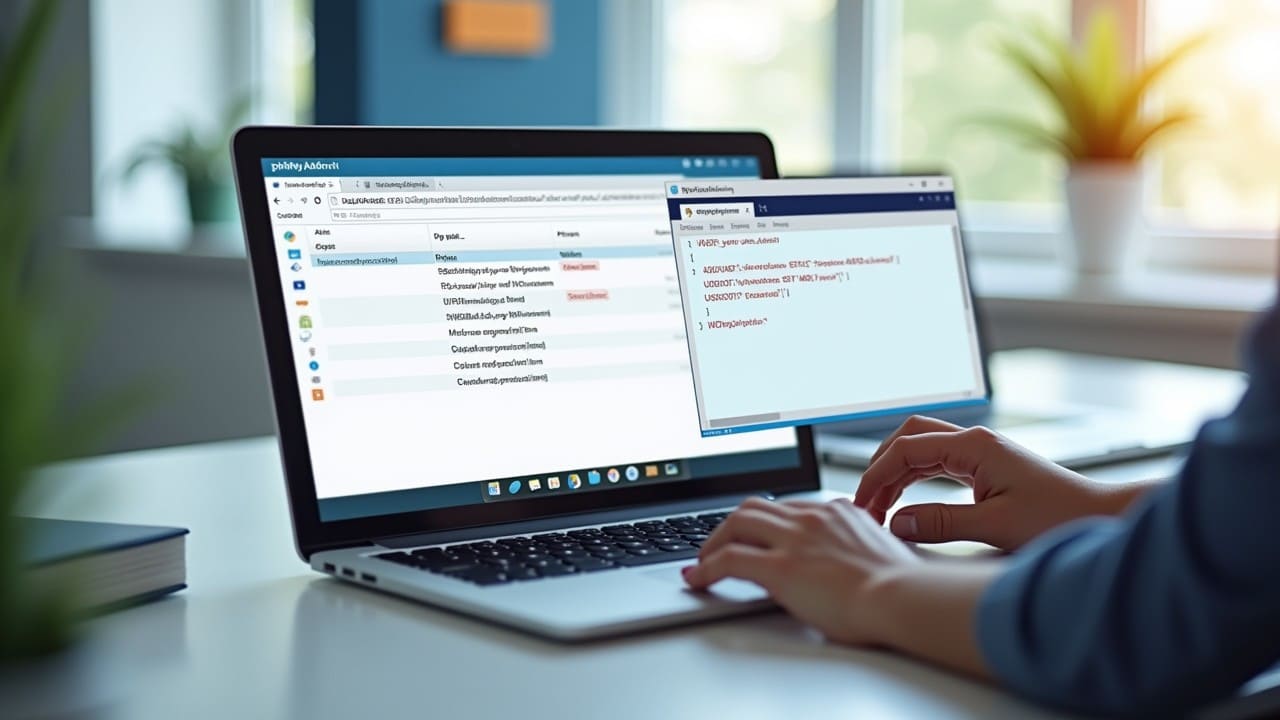

Può capitare a chiunque: tenti di accedere al tuo sito WordPress come amministratore e… la password non funziona. Esiste un modo per resettare la password direttamente dal database, usando phpMyAdmin o il pannello di controllo del tuo hosting. Prima di iniziare, assicurati di avere sotto mano queste informazioni:
- Accesso al pannello di controllo del tuo hosting (es. cPanel, Plesk, DirectAdmin)
- Accesso a phpMyAdmin (è un programma per gestire il database via web)
- Il nome utente dell’amministratore (es. admin)
Metodo 1: Reset della Password con phpMyAdmin
Il metodo più semplice per reimpostare la password di amministratore su WordPress è tramite phpMyAdmin, lo strumento più comune per gestire i database.
Per iniziare, accedi al pannello di controllo del tuo hosting e cerca l’icona di phpMyAdmin. Cliccandoci sopra, entrerai nell’interfaccia di gestione del database. Nella parte sinistra dello schermo vedrai un elenco di database: seleziona quello collegato al tuo sito WordPress. Se non sei sicuro di quale sia, puoi verificarlo aprendo il file wp-config.php all’interno della cartella del tuo sito web.
Una volta aperto il database corretto, cerca la tabella chiamata wp_users. A volte il nome può essere leggermente diverso, come wpabc_users, se è stato usato un prefisso personalizzato durante l’installazione di WordPress. All’interno di questa tabella troverai un elenco degli utenti registrati sul sito.
Cerca la riga relativa all’utente admin (di solito ha il nome utente admin) e clicca sull’icona di modifica, rappresentata da una matita. Nella schermata che si apre, trova il campo chiamato user_pass. Qui dovrai cambiare il tipo di funzione da utilizzare: nel menu a tendina accanto a questo campo, seleziona MD5. Nel campo del valore, inserisci la tua nuova password, ad esempio NuovaPasswordSicura2025.
Per completare l’operazione, scorri in fondo alla pagina e clicca su Esegui o Salva, a seconda della versione del pannello.
A questo punto, la tua nuova password è attiva e puoi accedere nuovamente all’area di amministrazione di WordPress utilizzando il tuo nome utente e la password aggiornata.
Metodo 2: Reset della Password via MySQL CLI (solo per utenti con accesso SSH)
Se il tuo servizio di hosting ti consente di accedere al server tramite SSH, puoi reimpostare la password dell’amministratore WordPress direttamente usando il terminale, in modo rapido e senza passare da interfacce grafiche. Per prima cosa, apri il terminale del tuo computer o accedi via SSH al server dove è ospitato il tuo sito. Una volta connesso, digita il comando: mysql -u NOME_UTENTE -p
Sostituisci NOME_UTENTE con il nome dell’utente del database. Dopo aver premuto invio, ti verrà chiesta la password del database. Inseriscila per accedere.
Una volta dentro MySQL, devi selezionare il database usato da WordPress. Per farlo, utilizza questo comando: USE nome_del_database;
Se non conosci il nome del database, puoi trovarlo nel file wp-config.php, che si trova nella directory principale del tuo sito WordPress.
A questo punto, puoi aggiornare la password dell’amministratore con il seguente comando:
UPDATE wp_users SET user_pass = MD5(‘NuovaPasswordSicura’) WHERE user_login = ‘admin’;
Assicurati di sostituire ‘NuovaPasswordSicura’ con la password che desideri usare e ‘admin’ con il nome utente corretto, se diverso.
Per concludere, digita: EXIT;
Con questo passaggio esci dal client MySQL. Ora puoi tornare alla pagina di login di WordPress e accedere con la nuova password appena impostata.
Ulteriori suggerimenti di sicurezza:
Dopo aver ripristinato l’accesso, è importante seguire alcune buone pratiche:
- Cambia subito la password con una più sicura (usa lettere, numeri e simboli)
- Non lasciare MD5 a lungo: WordPress convertirà la password in un formato più sicuro al primo login, ma è bene cambiarla da dentro WordPress
- Attiva la verifica in due passaggi (2FA) se il tuo sito lo permette
- Tieni aggiornati i plugin e WordPress stesso