
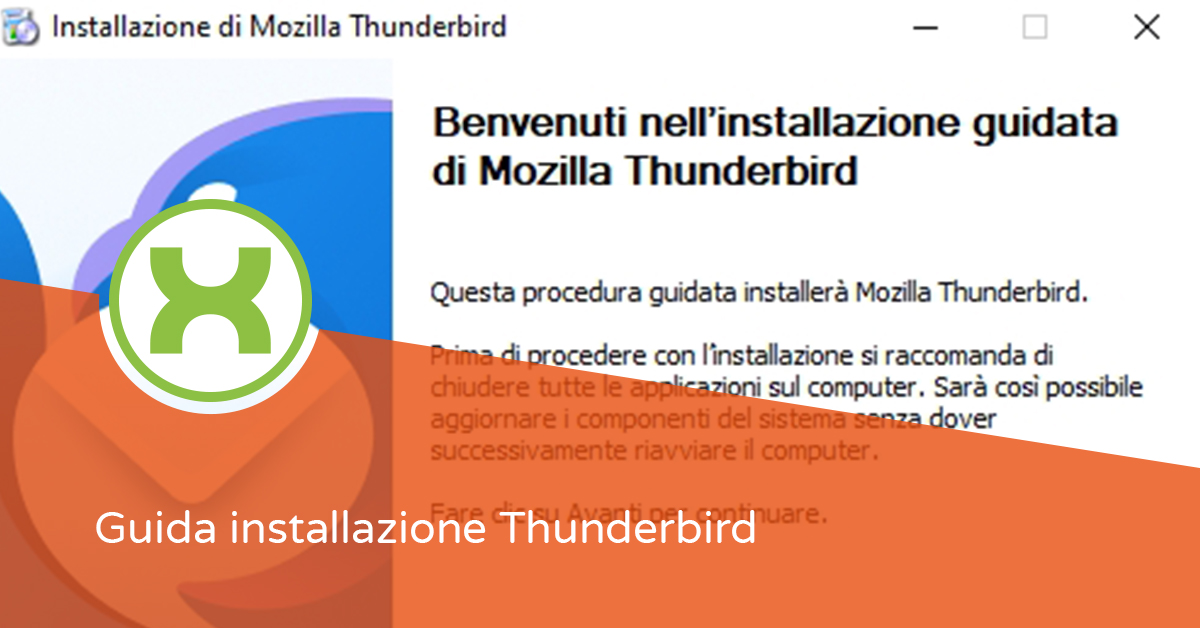

- Scaricare Thunderbird da https://www.thunderbird.net/it/
- Sul file appena scaricato, cliccare con il tasto destro e poi selezionare “Esegui come Amministratore”
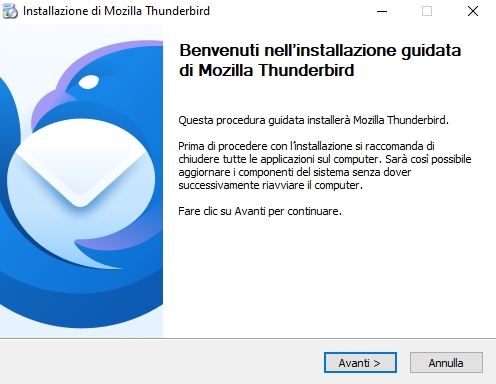
- Cliccare su “Avanti >”
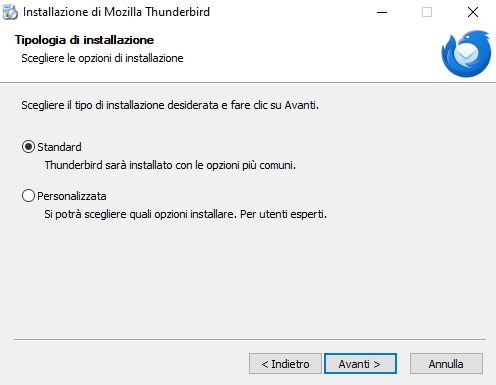
- Lasciare selezionato “Standard” e cliccare su “Avanti >”
- Lasciare la cartella di installazione standard, e impostare Thunderbird come Client Mail predefinito
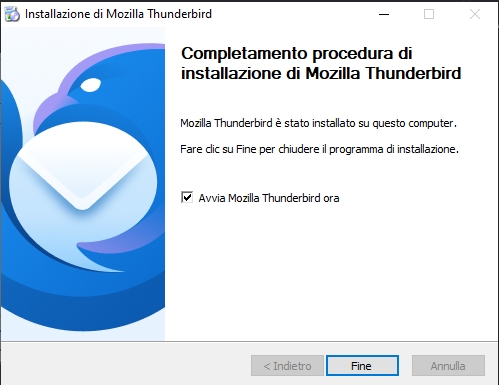
- Cliccare su “Fine” per avviare Thunderbird
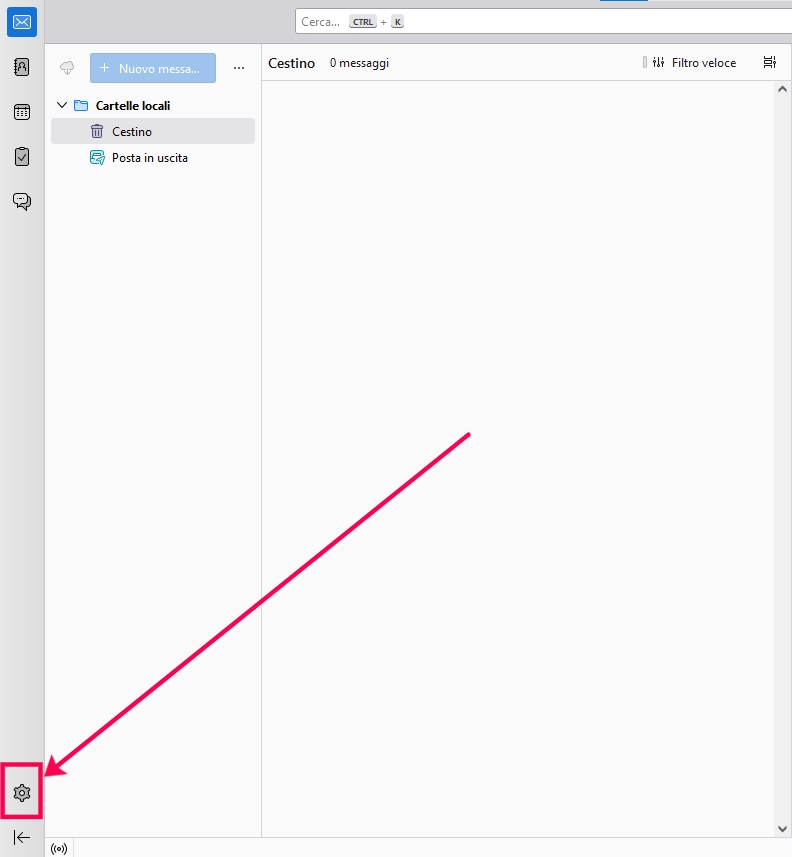
- Cliccare sull’icona dell’ingranaggio per aprire le Impostazioni
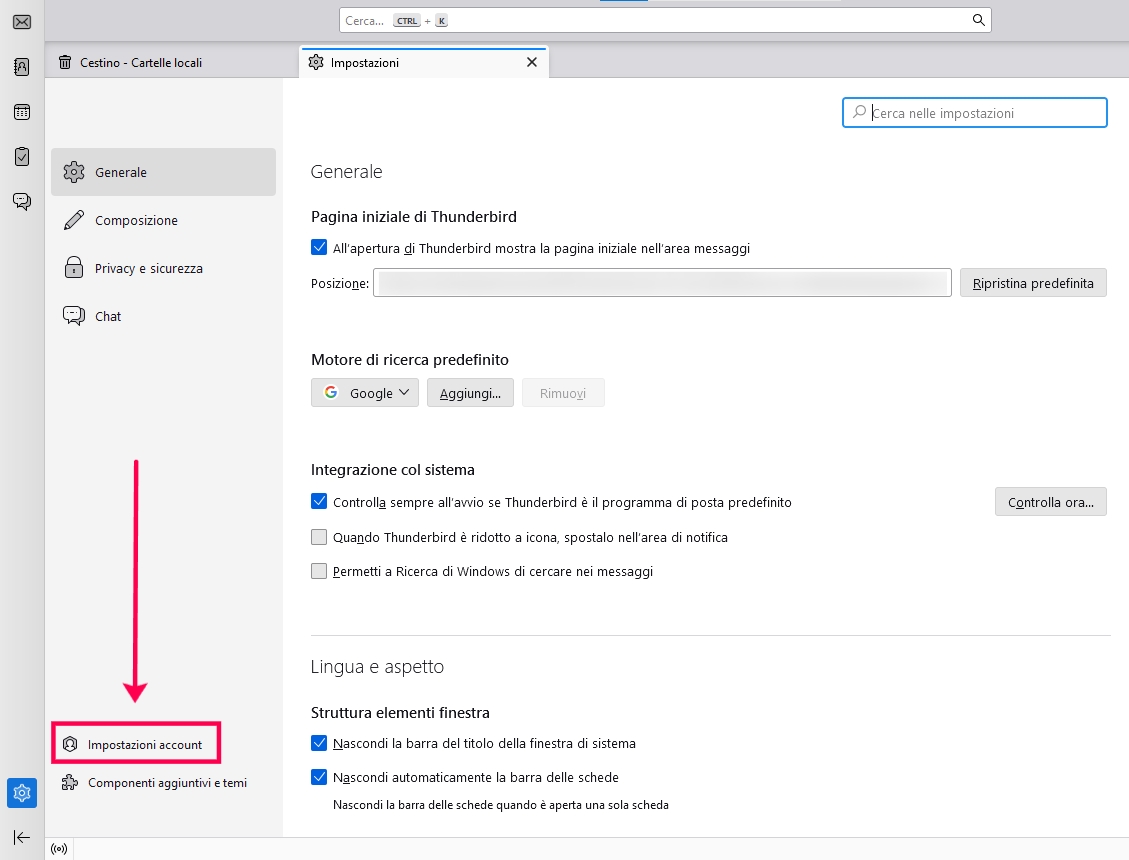
- Cliccare su “Impostazioni account”
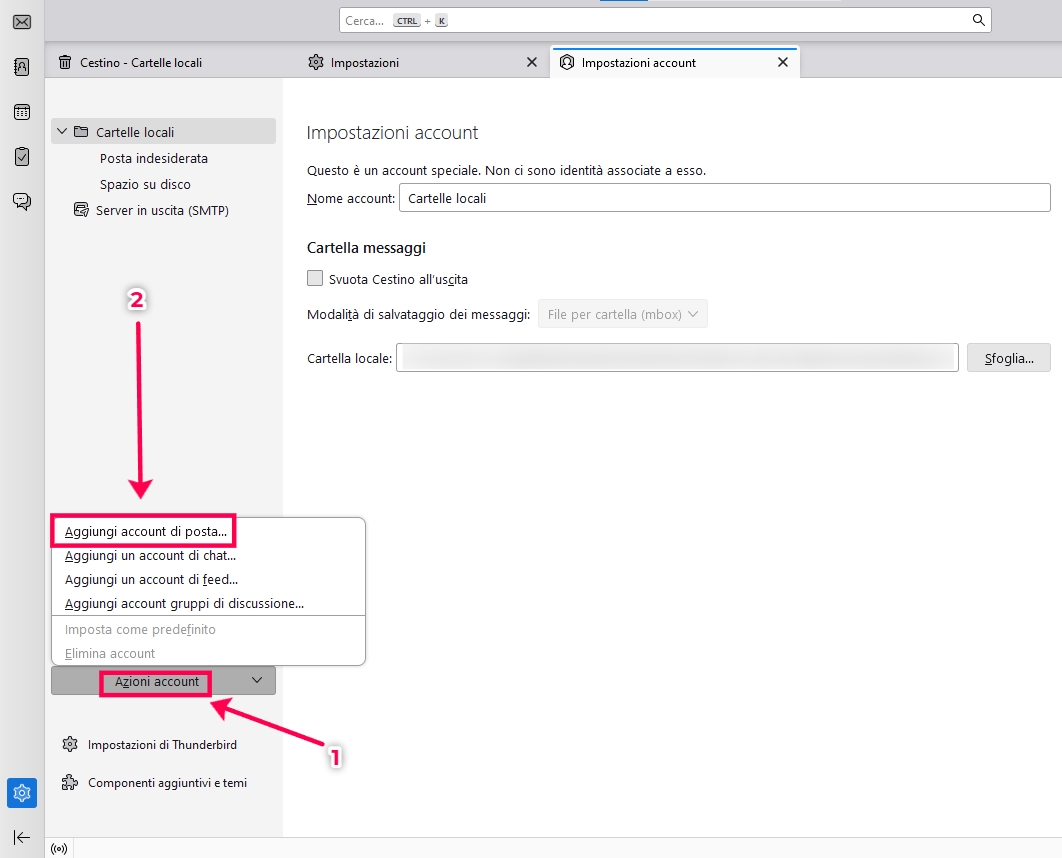
- cliccare su “Azioni account” e poi su “Aggiungi account di posta…”

- Compilare Nome utente, Indirizzo email e Password, poi cliccare su “Configura manualmente”.
- Compilare tutti i campi seguendo questi parametri: https://demo2.asmartbox.com/mail-indicazioni-e-parametri-per-configurare-la-posta/
- Cliccare su “Fatto”

Assistenza informatica per aziende: supporto rapido, continuo e senza interruzioni
La tua infrastruttura informatica deve aiutarti a
lavorare, non creare problemi.