


- Scaricare Typeapp dallo Store e poi avviarla
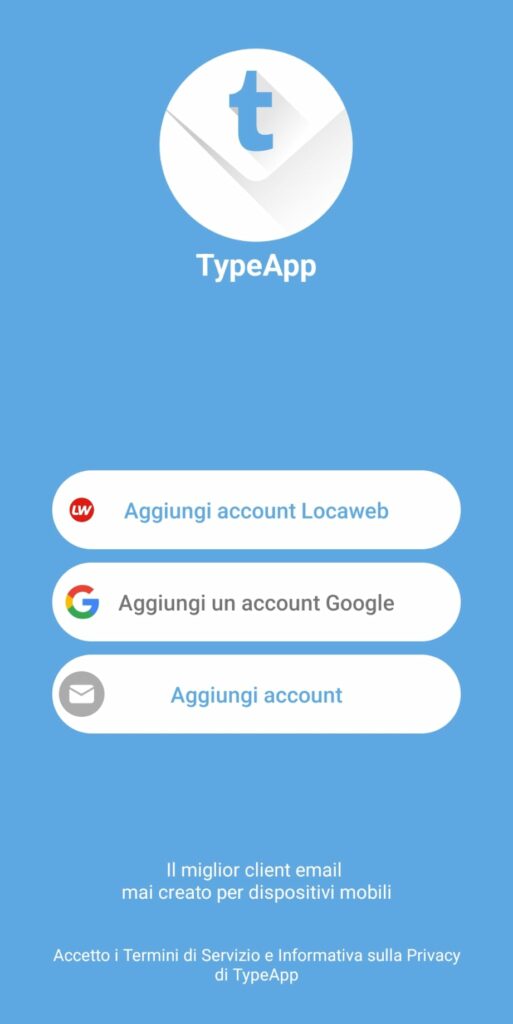
- Cliccare su “Aggiungi account”
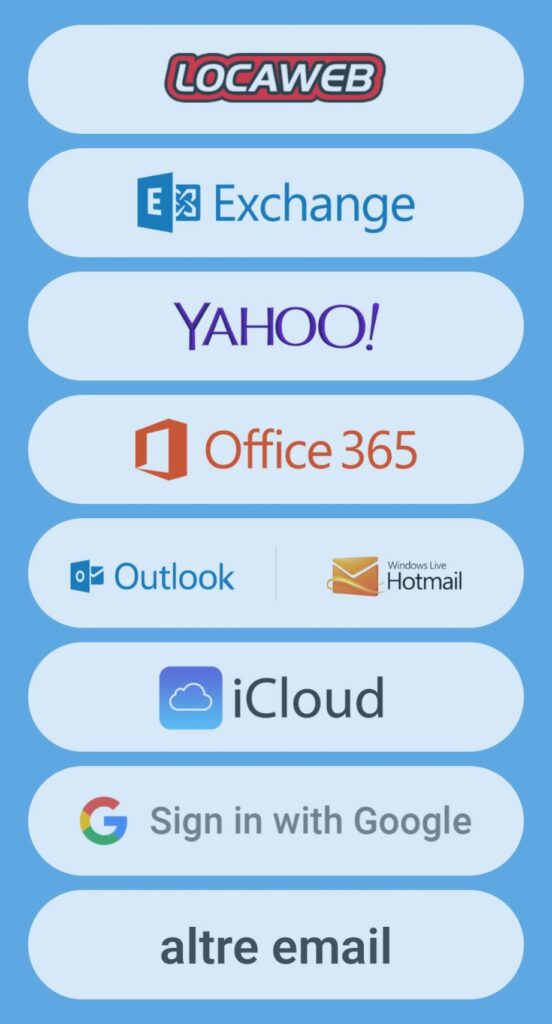
- Cliccare su “altre email”
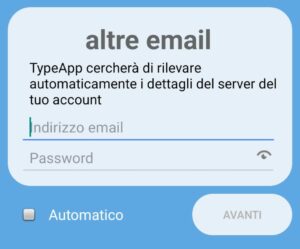
- Inserire indirizzo email e password della casella, assicurarsi che il check “Automatico” sia disabilitato, poi cliccare su Avanti
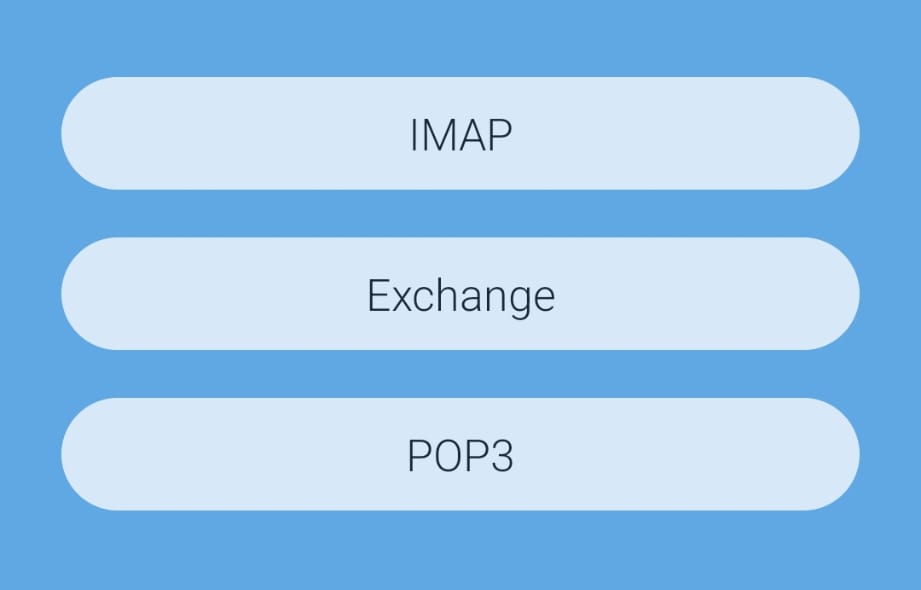
- Cliccare su “IMAP” se si vuole accedere solo in lettura al server mail, cliccare su “POP3” se si vuole scaricare le mail dal server su Typeapp
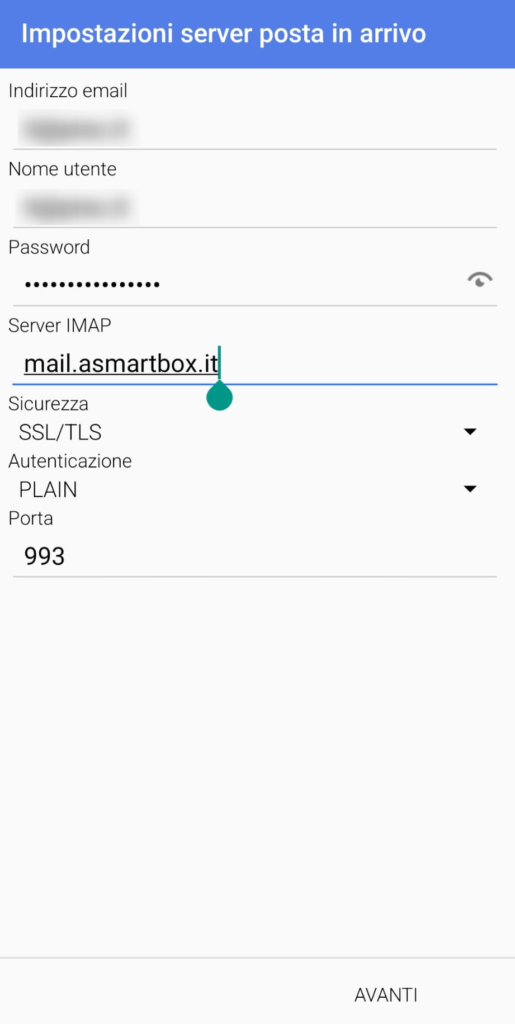
- In base a cosa si è scelto tra IMAP e POP3, compilare i parametri di accesso seguendo la documentazione per configurare le impostazioni per la posta in arrivo
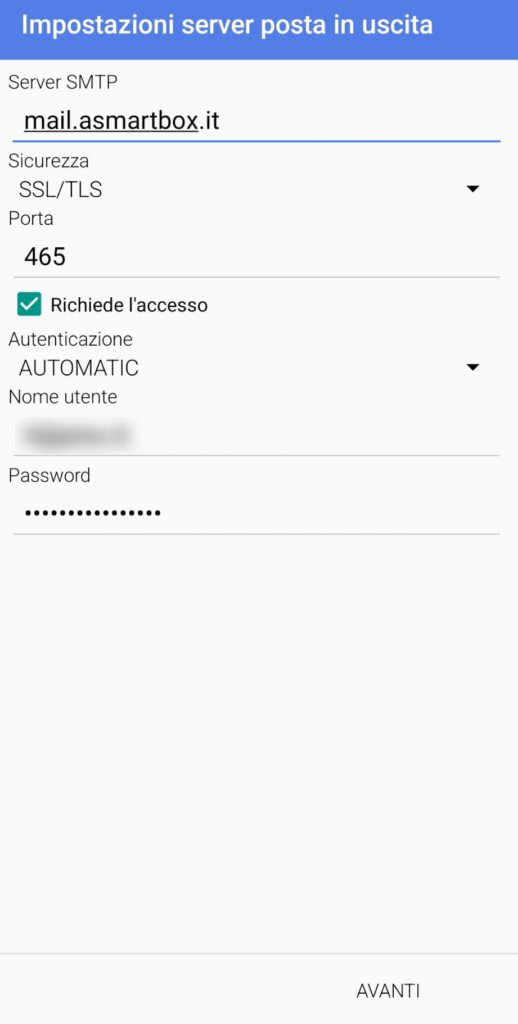
- Continuando a seguire la documentazione, configurare la posta in uscita (SMTP)
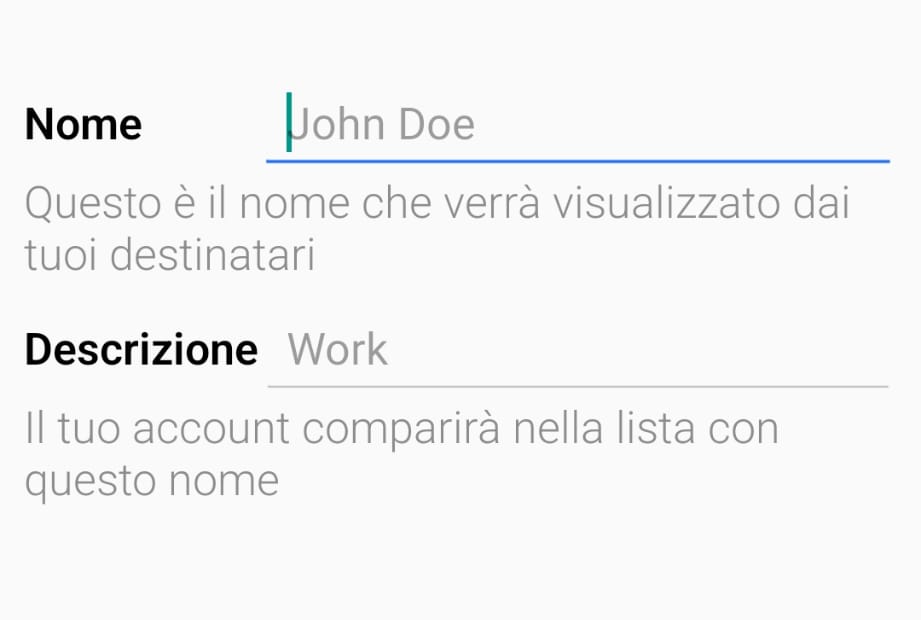
- Aggiungere un nome è una descrizione da associare alla casella su Typeapp
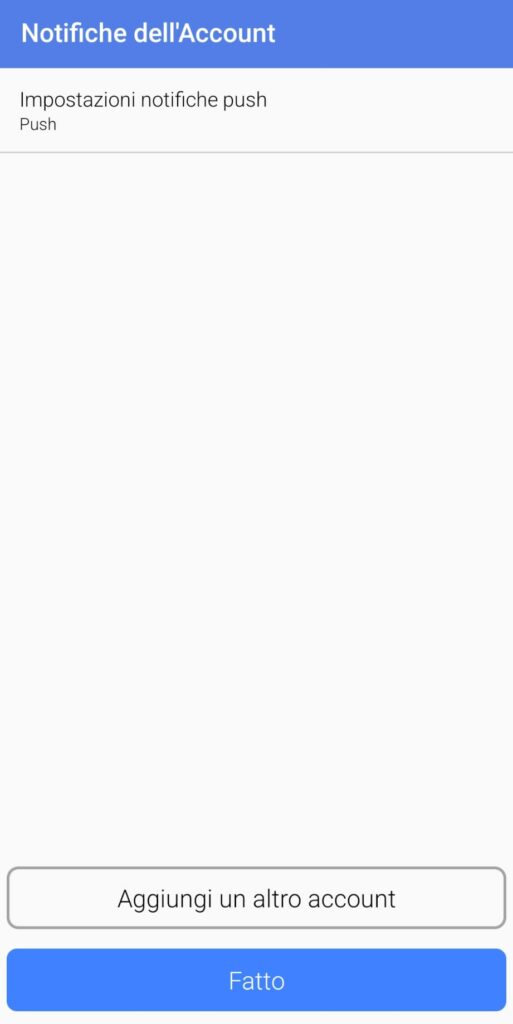
- Personalizzare a piacimento l’impostazione delle notifiche
- Cliccare su “Aggiungi un altro account” oppure su “Fatto” per concludere

Assistenza informatica per aziende: supporto rapido, continuo e senza interruzioni
La tua infrastruttura informatica deve aiutarti a
lavorare, non creare problemi.